
Tutorial
Como usar o Assistente Pessoal Integrado, assistente por assistente. Os nomes entre aspas são os dos botões e das telas do app. As telas mostram uma conta de demonstração, com dados fictícios.
Para a ideia do produto, sem o passo a passo, veja como funciona. Os preços estão em Planos.
Primeiros passos
Em poucos minutos você cria a conta, escolhe o que quer organizar e já lança a primeira despesa. Tudo o que você cadastra fica no seu espaço, e só entra quem você convidar.
Criar a conta
- Abra o app e toque em "Criar conta". Informe nome, e-mail e uma senha com pelo menos 10 caracteres.
- Leia e aceite os Termos de Uso e a Política de Privacidade (os dois abrem ali mesmo, antes de aceitar).
- Pronto: a conta já nasce com o seu espaço pessoal. Se esquecer a senha, use "Esqueci a senha" na tela de entrada e siga o e-mail que chega.
Boas-vindas: escolher os assistentes
O app é dividido em assistentes. O Financeiro e o de Mercado já vêm ligados; os outros você liga se quiser.
- No passo 1, marque o que mais quer organizar: Veículos, Imobiliário (imóveis) e Familiar (saúde e pets). Todos têm versão grátis.
- No passo 2, escolha como começar: "Cadastrar a primeira conta", "Importar extrato do banco" ou "Pular por agora".
- Mudou de ideia depois? Em Minha conta, toque em "Assistentes e planos" para ligar ou desligar um assistente.
A tela inicial
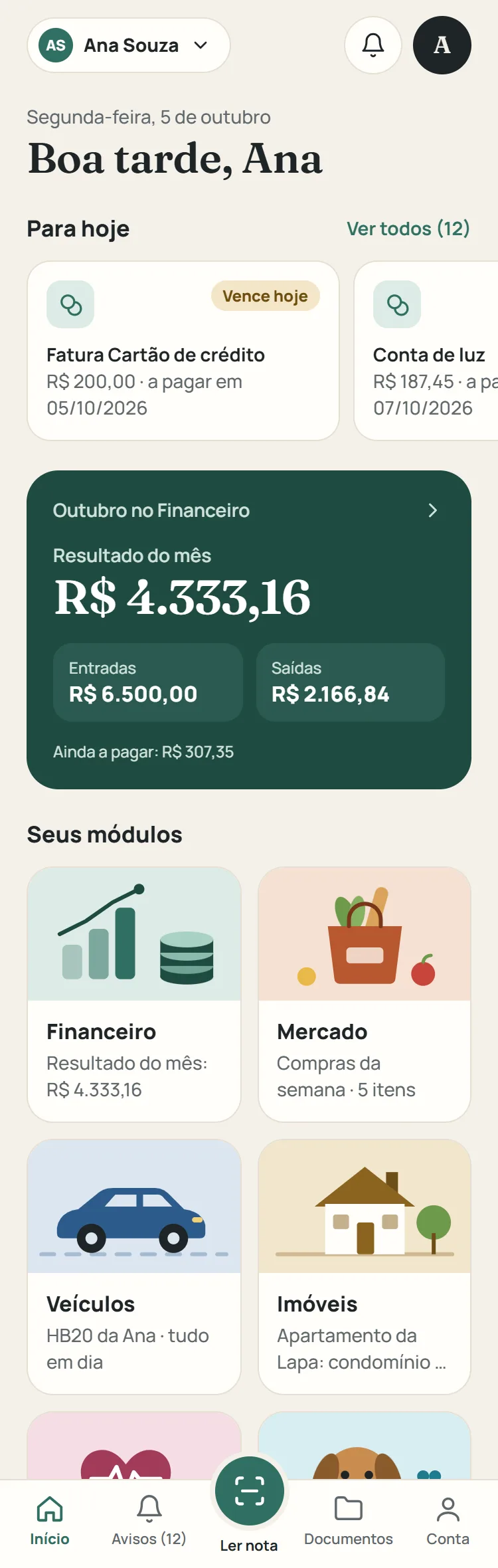
- No topo fica o espaço em uso (o seu pessoal, o da família, o da empresa). Toque nele para trocar de espaço.
- Em "Para hoje" aparece o que pede atenção, de todos os assistentes: conta vencendo, remédio do horário, vacina do pet, documento perto de vencer, revisão do carro.
- Cada assistente mostra, numa linha, como estão as coisas. Toque no cartão para entrar nele.
- Na barra de baixo: "Avisos" (tudo o que está pendente), "Ler nota" (abre a câmera para ler nota fiscal, boleto ou recibo) e "Documentos".
Proteger o app com a biometria
Aqui ficam as suas finanças e a saúde da família. Com a biometria ligada, só você abre o app no seu celular.
- Abra Minha conta e, em "Segurança", marque "Pedir a biometria para abrir o app". O celular pede a sua digital ou o rosto para confirmar.
- A partir daí, o app abre trancado e tranca de novo quando você volta depois de um minuto fora. Toque em "Desbloquear" e use a biometria.
- Se a biometria falhar, o próprio celular oferece a senha, o PIN ou o padrão de desbloqueio.
- Para desligar, desmarque a mesma opção (o app pede a biometria antes). Sair da conta também tira a trava daquele aparelho.
Dica: Quem confere a biometria é o celular: o app só recebe "passou" ou "não passou" e não vê nem guarda a sua digital ou o seu rosto. A opção só aparece em aparelho com digital ou rosto cadastrado.
Deixar o app com a sua cara
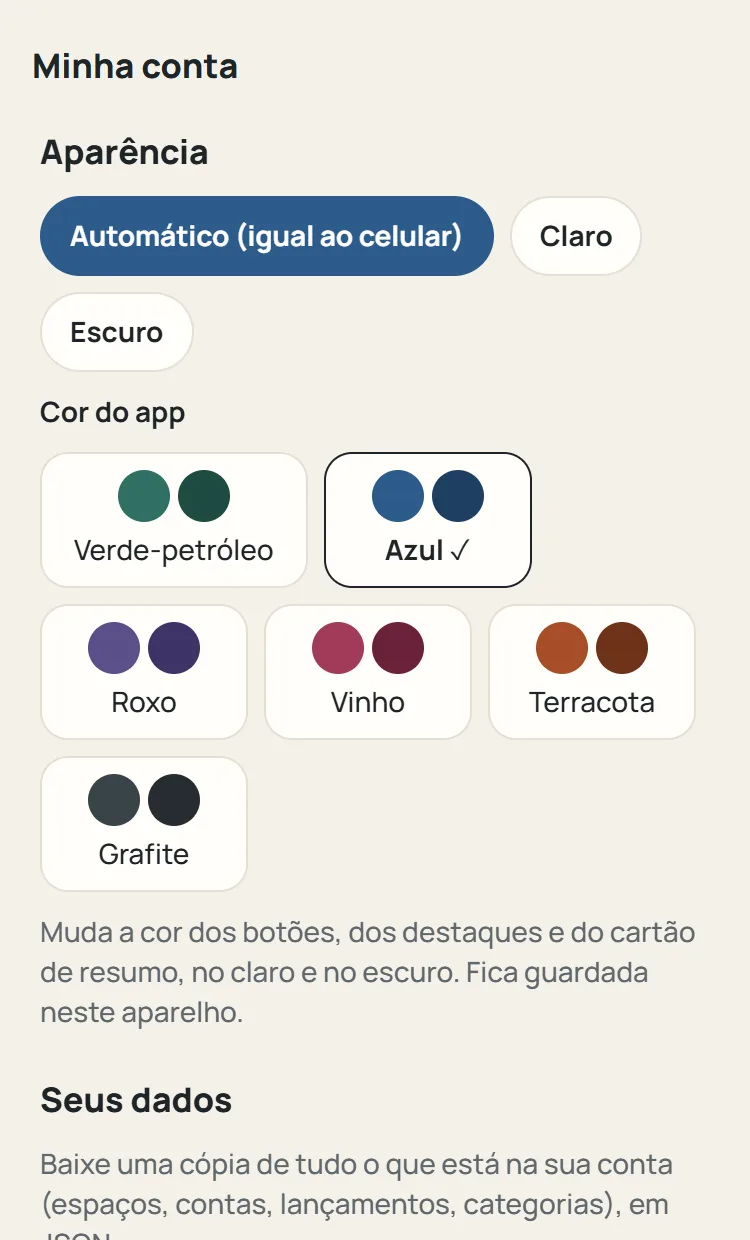
- Abra Minha conta e vá até "Aparência".
- Escolha o tema: "Automático (igual ao celular)", "Claro" ou "Escuro".
- Em "Cor do app", toque numa das cores: verde-petróleo, azul, roxo, vinho, terracota ou grafite. Botões, destaques e o cartão de resumo mudam na hora.
- A escolha fica guardada no aparelho: cada pessoa da casa pode usar a cor que preferir.
Espaços e compartilhamento
Espaço é onde os dados ficam: o seu pessoal, o da família, o de uma empresa. Você pode ter vários e participar dos espaços de outras pessoas, cada um com as suas contas e os seus lançamentos, sem misturar.
Criar um espaço
- Na tela inicial, toque no nome do espaço e depois em "Novo espaço (família, empresa…)".
- Escolha o tipo (pessoa física ou empresa), dê o nome e diga a sua relação com o espaço: titular, cônjuge, sócio, contador… Para empresa, informe a atividade: o plano de categorias já vem adequado.
- Toque em "Criar espaço". Ele começa com os assistentes da base; os outros você liga em "Assistentes e planos".
Convidar alguém
- Abra o espaço e, em "Convidar pessoa", informe o e-mail e a relação dela com o espaço.
- Escolha o papel: Leitor (só vê), Editor (lança e altera) ou Administrador (também convida e configura).
- Toque em "Gerar código de convite" e envie pelo WhatsApp ou por e-mail.
- A pessoa entra no app com o e-mail convidado, toca no nome do espaço, em "Tenho um código de convite", informa o código e toca em "Entrar no espaço".
Dica: Convite pendente pode ser cancelado a qualquer momento em "Pessoas", no próprio espaço.
Compartilhar só uma parte
Nem sempre é o caso de abrir o espaço inteiro. Dá para compartilhar um assistente ou um item só.
- Dentro do assistente, toque em "Compartilhar o módulo". Dentro de um item (um veículo, um imóvel, uma pessoa, um pet), toque em "Compartilhar".
- Informe o e-mail e envie o convite. Quem recebe vê apenas aquilo: por exemplo, o mecânico vê o carro, a babá vê os remédios da criança, o inquilino não vê nada do resto.
- Em "Quem já tem acesso" você acompanha e retira o acesso quando quiser. Para liberar tudo, use "Dar acesso ao espaço inteiro".
Dinheiro entre espaços
- No Financeiro, toque em "Transferir" e, em "Vai para o espaço", escolha o outro espaço (por exemplo, da empresa para o pessoal).
- Escolha o tipo de transferência (pró-labore, distribuição de lucros, mesada, aporte e outros). Cada lado ganha a categoria certa: sai como despesa da empresa e entra como receita na pessoa física.
Assistente Financeiro
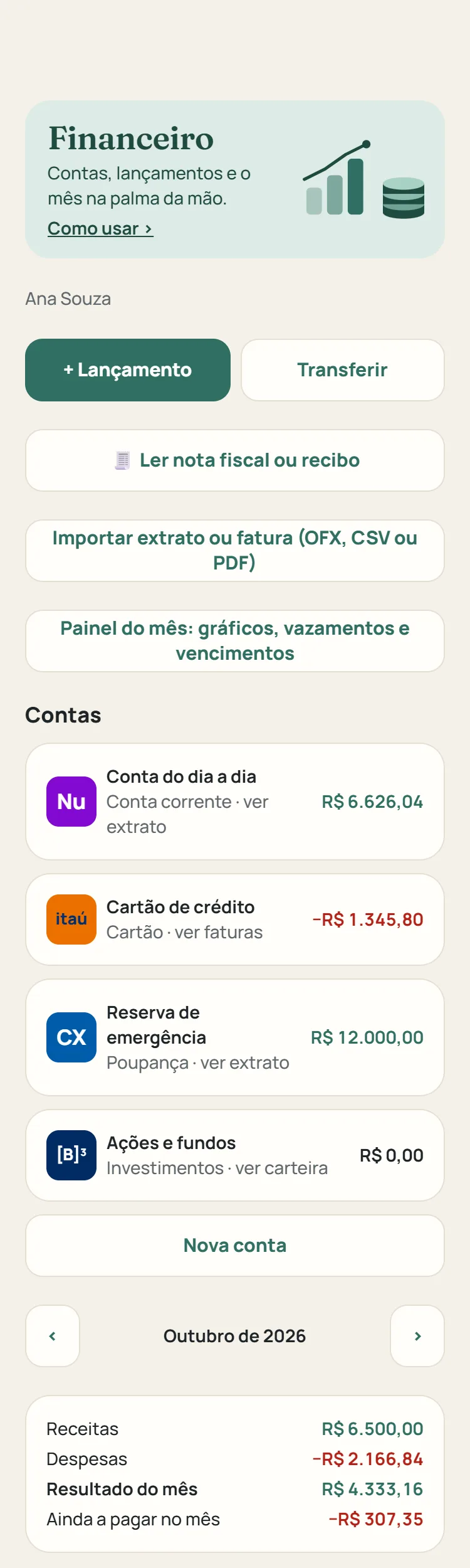
Contas, cartões, lançamentos, notas fiscais, boletos e o resultado do mês. Você pode lançar à mão, ler a nota com a câmera ou trazer o extrato do banco: o app junta tudo sem contar o mesmo gasto duas vezes.
Cadastrar contas e cartões
- No Financeiro, toque em "Nova conta". Você pode cadastrar à mão ou enviar o extrato: o app reconhece banco, agência, número e, no cartão, os dias de fechamento e vencimento.
- Escolha o tipo: conta corrente, poupança, dinheiro, carteira digital, cartão de crédito ou investimentos.
- Em "Banco ou instituição", escreva o nome (ou toque num dos nomes sugeridos). A conta ganha um selo com as cores da instituição: Nubank, Itaú, Bradesco, Banco do Brasil, Caixa, Santander, Inter, XP, B3, Tesouro Direto e outras.
- Informe o "Saldo hoje". No cartão de crédito, informe o dia do fechamento da fatura, o dia do vencimento, o limite (opcional) e o valor já devido hoje.
Dica: Toque numa conta para ver o extrato dela; num cartão, para ver as faturas; numa conta de investimentos, para ver a carteira.
Lançar uma despesa ou receita
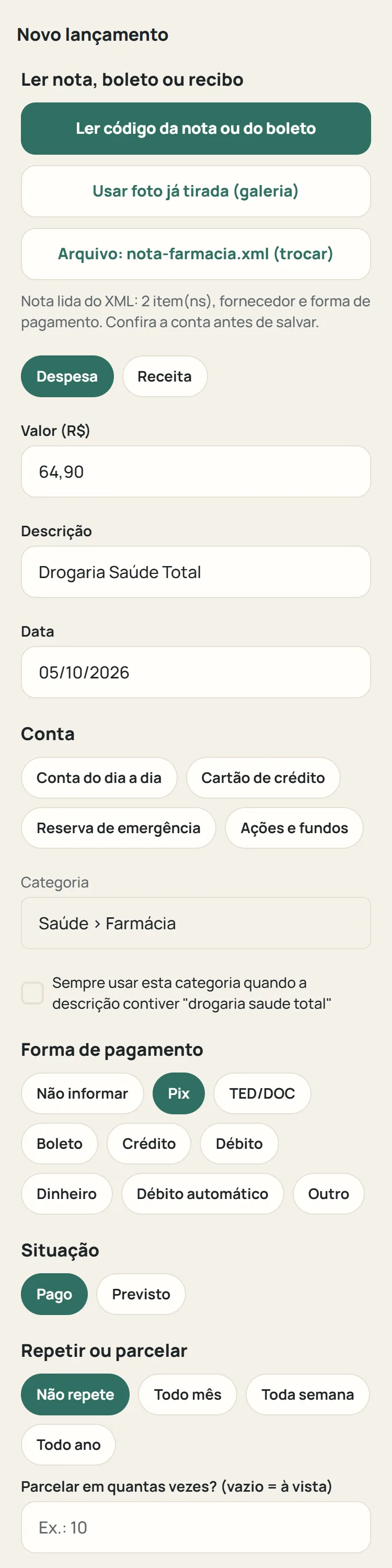
- Toque em "+ Lançamento". Escolha "Despesa" ou "Receita", informe valor, descrição e data.
- Escolha a conta e a categoria. Se a descrição lembrar um lançamento anterior, a categoria já vem sugerida.
- Em "Forma de pagamento", marque Pix, boleto, crédito, débito, dinheiro ou outra. No crédito, o lançamento cai na fatura certa do cartão.
- Em "Situação", use "Pago" para o que já aconteceu e "Previsto" para o que ainda vai vencer (ele aparece nos avisos e no painel).
- Para compra parcelada, preencha "Parcelar em quantas vezes?". Para conta que se repete, escolha "Todo mês", "Toda semana" ou "Todo ano".
Dica: Marque "Sempre usar esta categoria quando a descrição contiver…" e o app passa a categorizar sozinho os próximos lançamentos parecidos.
Ler nota fiscal, boleto ou recibo pela câmera
- Toque em "Ler nota fiscal ou recibo" (no Financeiro ou em "Ler nota", na barra da tela inicial).
- Aponte para o QR Code da nota fiscal: o app busca na SEFAZ a loja, a data, o total, a forma de pagamento e os itens.
- Para boleto, aponte para o código de barras ou para o QR Pix, ou cole a linha digitável. Ele vira uma conta a pagar no vencimento, com aviso no celular e o código pronto para copiar na hora de pagar.
- Sem código legível? Ali mesmo, toque em "Não leu? Fotografar a nota ou o boleto", "Usar uma foto já tirada (galeria)" ou "Enviar arquivo (XML ou PDF)". A foto e o arquivo são lidos no servidor e servem só para a leitura: não ficam guardados.
- Confira os dados e toque em "Salvar". A nota fica guardada com o fornecedor e os itens, e a mesma nota não entra duas vezes.
Dica: Nota de posto, de oficina ou de concessionária pergunta o veículo e a quilometragem: o abastecimento ou o serviço vai direto para o Assistente de Veículos.
Enviar o arquivo da nota (XML ou PDF)
Recebeu a nota por e-mail ou baixou o comprovante no app do banco? Envie o arquivo em vez de digitar.
- Em "+ Lançamento", toque em "Enviar arquivo (XML ou PDF)" e escolha o arquivo.
- XML da nota fiscal (NF-e, NFC-e ou cupom SAT): fornecedor com endereço, data, total, itens e forma de pagamento vêm prontos do próprio arquivo.
- PDF: o app lê o DANFE (pela chave de acesso), o boleto (pela linha digitável, vira conta a pagar) e o comprovante de pagamento, como o de Pix (quem recebeu, valor e data).
- Se o PDF tiver senha, o app mostra o campo "Senha do PDF". Digite e toque em "Abrir PDF". Senha errada? Ele avisa e você tenta de novo. A senha só abre o arquivo; não é guardada.
- Confira e salve. O arquivo é só lido: o que fica é o lançamento e a chave da nota.
Importar o extrato do banco ou a fatura do cartão
- Toque em "Importar extrato ou fatura (OFX, CSV ou PDF)" e escolha o arquivo baixado do banco.
- Em "Conta", deixe "Reconhecer pelo arquivo" ou escolha a conta. Se a conta ainda não existir, o app oferece cadastrá-la com os dados do próprio extrato.
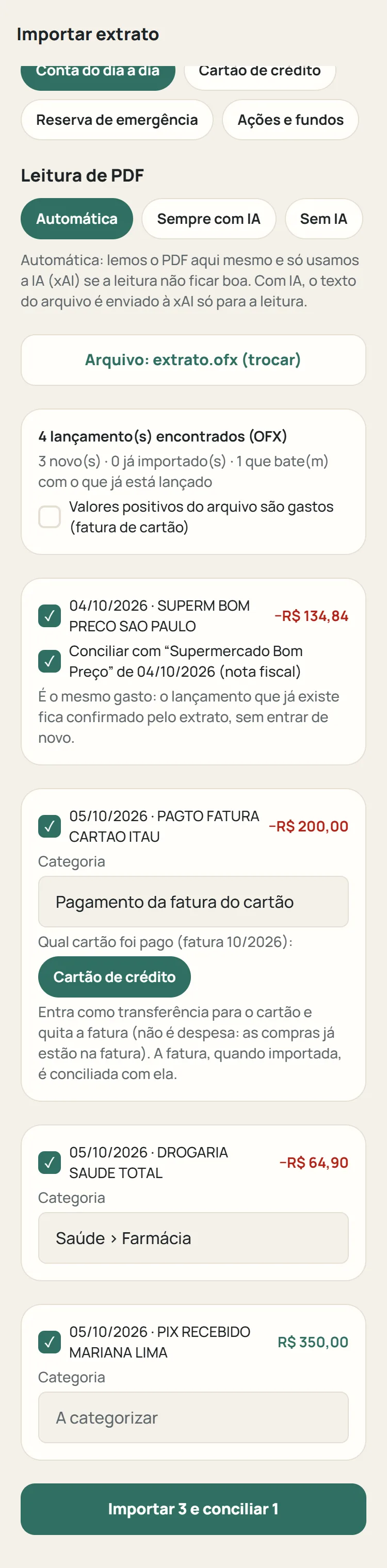
- Confira a prévia: cada linha vem com a categoria sugerida e marcada para importar. Desmarque o que não quiser e ajuste as categorias.
- Toque em "Importar". O que já foi importado antes aparece como "Já importado" e não entra de novo, mesmo que você envie o mesmo arquivo outra vez.
- Errou o arquivo? Em "Importações recentes", toque em "Desfazer": os lançamentos daquela importação saem.
Dica: Prefira OFX quando o banco oferecer: é o formato mais fiel. PDF protegido também funciona: o app pede a senha (faturas costumam usar parte do CPF).
Conciliar notas e recibos com o extrato e a fatura
Você lançou a nota na hora da compra e, dias depois, o mesmo gasto aparece no extrato ou na fatura. O app percebe que é o mesmo e junta os dois.
- Ao importar, a linha que bate com algo já lançado (mesmo valor, data próxima) vem marcada "Conciliar com…", dizendo se é nota fiscal, conta a pagar ou lançamento digitado.
- Deixe marcado: o lançamento que já existe fica confirmado pelo banco, com a data do extrato, e nenhum outro é criado. Se a nota estava em outra conta, ela passa para a conta do extrato (por exemplo, para o cartão que aparece na fatura).
- Não é o mesmo gasto? Desmarque, e a linha entra como um lançamento novo.
- E quando o extrato chega antes da nota: ao ler a nota, o app avisa "Esta compra já está lançada pelo extrato". Toque em "Juntar a nota ao lançamento do extrato" e o lançamento ganha o fornecedor e os itens.
Dica: Na lista, cada lançamento mostra de onde veio: "extrato", "nota fiscal" ou "conciliado".
Pagamento da fatura do cartão
Pagar a fatura não é uma despesa nova: as compras já estão lançadas no cartão. Por isso o pagamento entra como transferência da conta para o cartão.
- Pelo extrato: ao importar, a linha do pagamento já vem com a categoria "Pagamento da fatura do cartão" e o cartão pago. Importe normalmente e a fatura fica quitada.
- À mão: em "+ Lançamento", abra a categoria e escolha "Pagamento da fatura do cartão" (com mais de um cartão, o app pergunta qual). Ou abra o cartão, toque na fatura e em "Registrar pagamento".
- Quando a fatura seguinte for importada, a linha "pagamento recebido" é conciliada com esse pagamento, sem duplicar.
Cartões e faturas
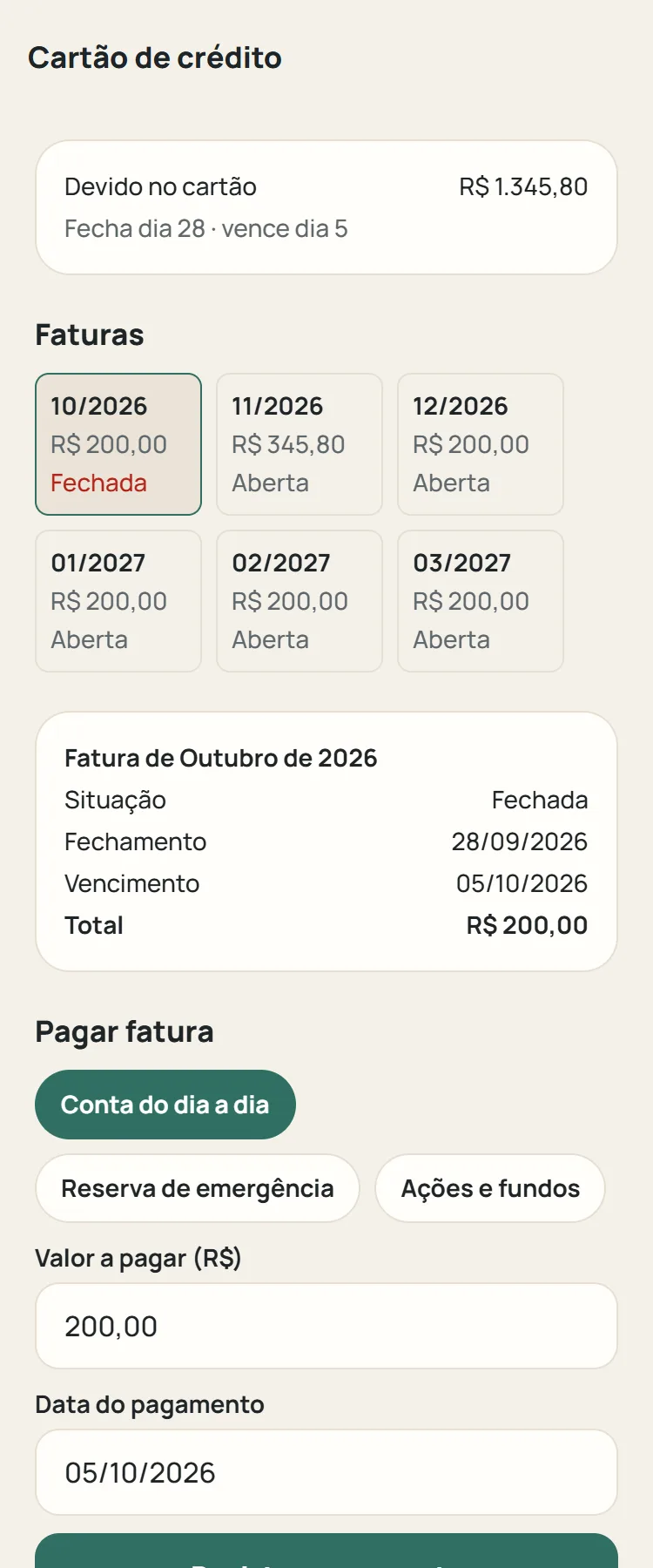
- Toque no cartão para ver as faturas: aberta, fechada ou paga, com total, fechamento e vencimento.
- Abra uma fatura para ver os lançamentos dela e o limite disponível.
- Compra parcelada aparece uma parcela em cada fatura, e o limite já considera a compra inteira.
- Em "Configurar cartão" você acerta os dias de fechamento e de vencimento.
Lançamentos em formato de extrato
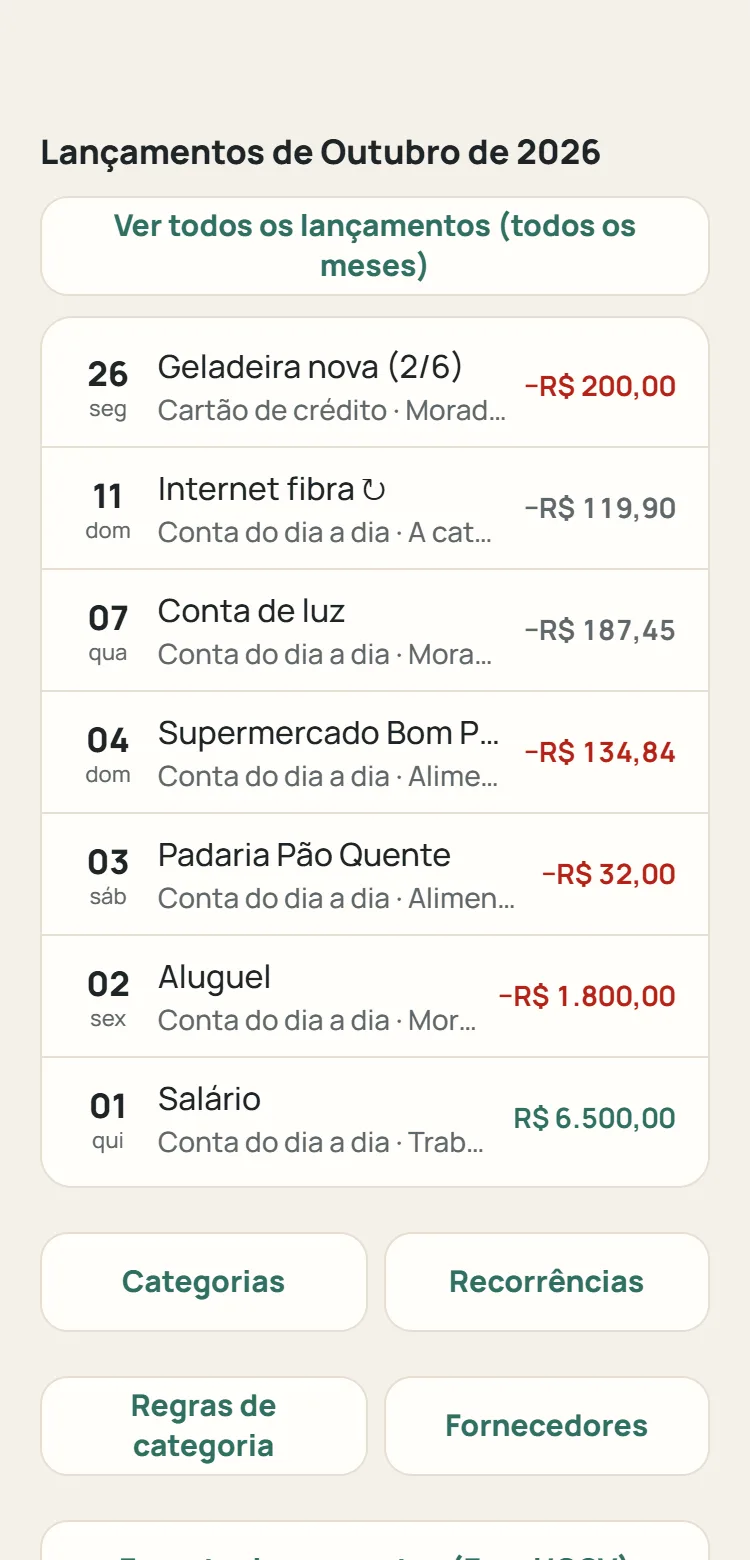
- A lista do mês, "Ver todos os lançamentos" e a fatura do cartão mostram a data uma vez só, numa coluna à esquerda: os outros lançamentos do mesmo dia ficam logo abaixo, sem repetir. Os valores ficam alinhados como num extrato.
- Use a busca, o filtro por conta e por período, e "Só os que estão sem categoria" para encontrar o que procura.
- Toque num lançamento para abrir e editar.
O que dá para editar em cada lançamento
- Lançamento digitado: tudo pode ser alterado.
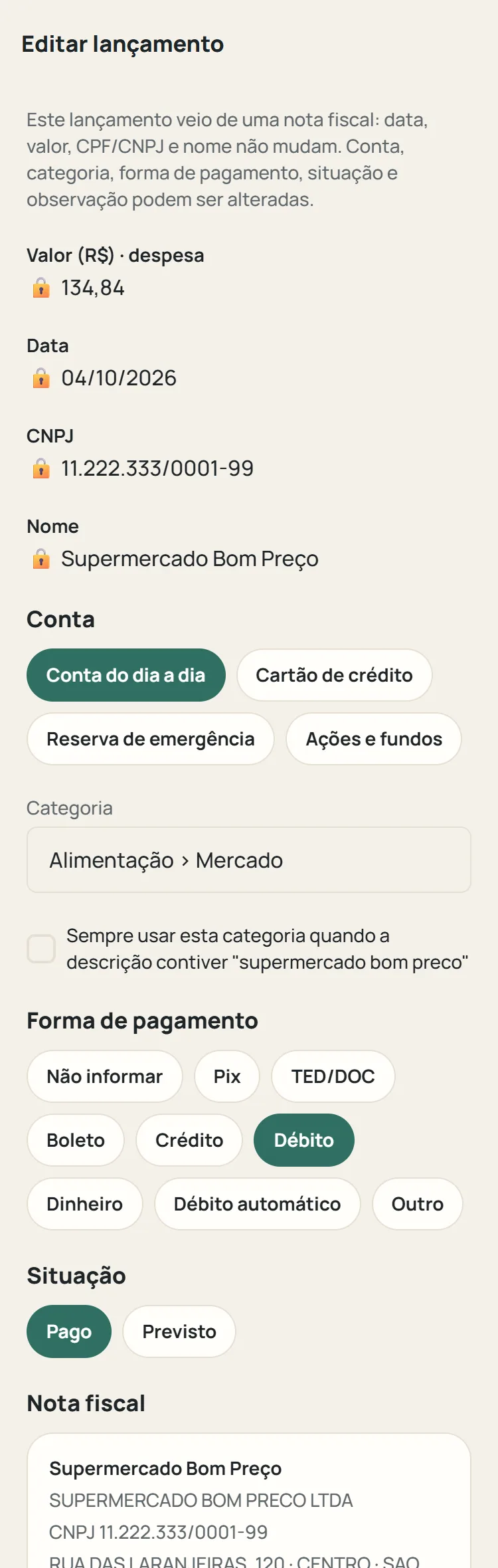
- Lançamento que veio do extrato ou foi conciliado: data e valor ficam travados (com cadeado), porque são os do banco. Descrição, conta, categoria, forma de pagamento, situação e observação continuam livres.
- Lançamento de nota fiscal: data, valor, CNPJ e nome do fornecedor ficam travados, porque são os da nota. O resto continua livre.
- Precisa corrigir um valor travado? Exclua o lançamento e lance de novo.
Categorias e regras
- Em "Categorias" você vê o plano de categorias, cria subcategorias, renomeia e arquiva as que não usa.
- Marque cada categoria de despesa como essencial, útil ou dispensável: as dispensáveis alimentam os "Vazamentos".
- Em "Regras de categoria", crie regras do tipo "quando a descrição contiver X, usar a categoria Y". Elas valem na importação e em "Categorizar pendentes pelas regras".
- Sobrou lançamento sem categoria? Toque em "Categorizar pendentes": o app agrupa os parecidos para você resolver vários de uma vez.
Transferências entre as suas contas
- Toque em "Transferir", escolha a conta de origem e a de destino, o valor e a data.
- Transferência não é despesa nem receita: não mexe no resultado do mês.
- Importou os dois extratos e o Pix entre as suas contas entrou como despesa de um lado e receita do outro? Abra um deles e use "É uma transferência?" para ligar os dois.
Recorrências
- Em "Recorrências", cadastre o que se repete: aluguel, salário, mensalidade, assinatura.
- Os lançamentos previstos aparecem sozinhos no mês e entram em "Ainda a pagar no mês" e "Ainda a receber no mês".
- Quando pagar, abra o lançamento e toque em "Marcar como pago" (ou deixe o extrato conciliar).
- Terminou? Use "Encerrar recorrência": o histórico fica.
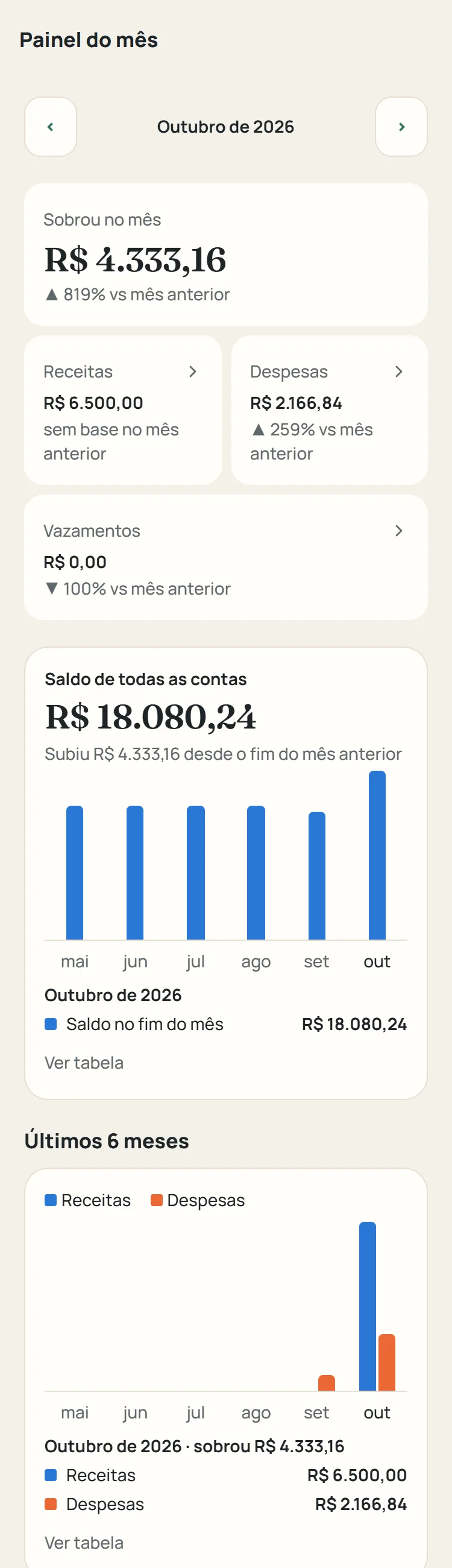
Painel do mês
- Toque em "Painel do mês: gráficos, vazamentos e vencimentos".
- Veja "Para onde foi o dinheiro" e "De onde veio o dinheiro", por categoria, e os "Últimos 6 meses".
- "Vazamentos do mês" mostra os gastos que você marcou como dispensáveis, do maior para o menor.
- "Vencimentos da semana e atrasados" reúne as contas previstas e as faturas em aberto.
Investimentos
- Crie uma conta do tipo investimentos (o nome da corretora ou "B3") e toque nela para abrir a carteira.
- Toque em "+ Ativo" para cadastrar ações, fundos imobiliários, ETFs, renda fixa e outros, com quantidade e preço.
- Tem a nota de corretagem? Use "Importar nota de negociação (PDF)": as compras e vendas entram como operações.
- Registre dividendos e rendimentos em "Novo provento". Marque "Lançar como receita na conta" para ele entrar no resultado do mês.
- Toque em "Atualizar cotações" para ver o valor de mercado, o preço médio e o ganho de cada ativo.
Fornecedores e exportação
- "Fornecedores" lista as empresas das suas notas fiscais, com quantas compras, o total gasto e a última compra.
- "Exportar lançamentos (Excel/CSV)" gera a planilha dos lançamentos para abrir no Excel ou mandar ao contador.
Assistente de Mercado
A lista de compras que aprende com as suas notas fiscais: o que você compra, de quanto em quanto tempo, quanto pagou e onde estava mais barato.
Como as compras entram
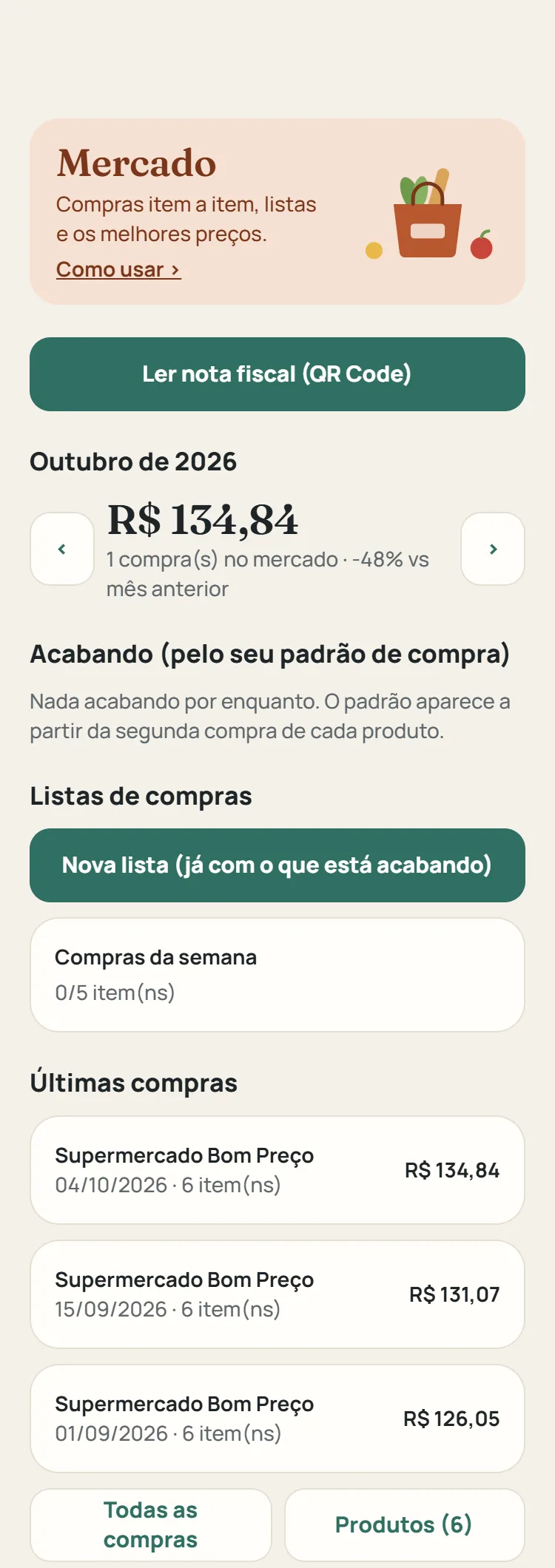
- Leia a nota fiscal do mercado, da feira ou da padaria (QR Code, foto ou XML) no Financeiro, ou em "Ler nota fiscal (QR Code)" dentro do Mercado.
- O lançamento vai para o Financeiro e, ao mesmo tempo, os itens da nota viram produtos e preços no Mercado. Você não digita nada duas vezes.
- Em "Todas as compras" ficam as notas já lidas; de cada compra você volta ao lançamento com "Ver lançamento no Financeiro".
Produtos
- Em "Produtos", procure pelo nome ou toque em "Ler código de barras".
- Para cadastrar um produto novo, use "Cadastrar pelo código de barras" (o nome e a marca vêm preenchidos quando o produto é conhecido) ou "Cadastrar sem código (pelo nome)".
- Abra a ficha do produto para ver o histórico de preços, o preço por loja (do mais barato) e o seu consumo.
- O mesmo produto apareceu com dois nomes em notas diferentes? Use "É o mesmo que outro produto? Juntar".
Lista de compras
- Em "Listas de compras", crie uma lista e adicione os itens pelo nome ou pelo código de barras.
- No mercado, vá marcando o que já pegou: os itens descem para "Já comprados".
- Toque em "Comparar pelo que já paguei" para ver, com base nas suas notas, em qual loja a lista sai mais barata.
O que está acabando e preços na internet
- "Acabando (pelo seu padrão de compra)" mostra o que você costuma comprar e já deve estar no fim, pelo intervalo entre as suas compras.
- Use "Nova lista (já com o que está acabando)" ou, numa lista aberta, "Incluir o que está acabando".
- Na ficha do produto, "Buscar preços na internet" compara com os sites de supermercado.
Dica: Mais de uma lista ativa, as sugestões do que está acabando e os preços na internet fazem parte do plano Mercado+.
Assistente de Veículos
Abastecimento, consumo, manutenção, valor de mercado, multas e impostos de cada veículo, com o que as notas do posto e da oficina já trazem.
Cadastrar o veículo
- Em Veículos, toque em "+ Novo veículo".
- O caminho mais rápido é "Preencher pelo documento (CRLV)": envie o PDF do CRLV-e (app Carteira Digital de Trânsito), fotografe o documento ou use uma foto da galeria. Placa, RENAVAM, chassi, marca, modelo, anos e cor vêm preenchidos.
- Em "Tabela FIPE", busque marca, modelo e ano para o app acompanhar o valor de mercado.
- Em "Compra", informe a data, o valor pago e a quilometragem: é daí que sai a variação de valor desde a compra.
- Ao salvar, o CRLV fica guardado em "Documentos do veículo".
Dica: Com mais de um veículo, marque em um deles "Usar este para as notas de posto e oficina": é para ele que as notas vão quando você não escolher outro.
Foto do veículo
- Abra o veículo e toque em "Adicionar foto do veículo". Tire a foto ou escolha da galeria e enquadre.
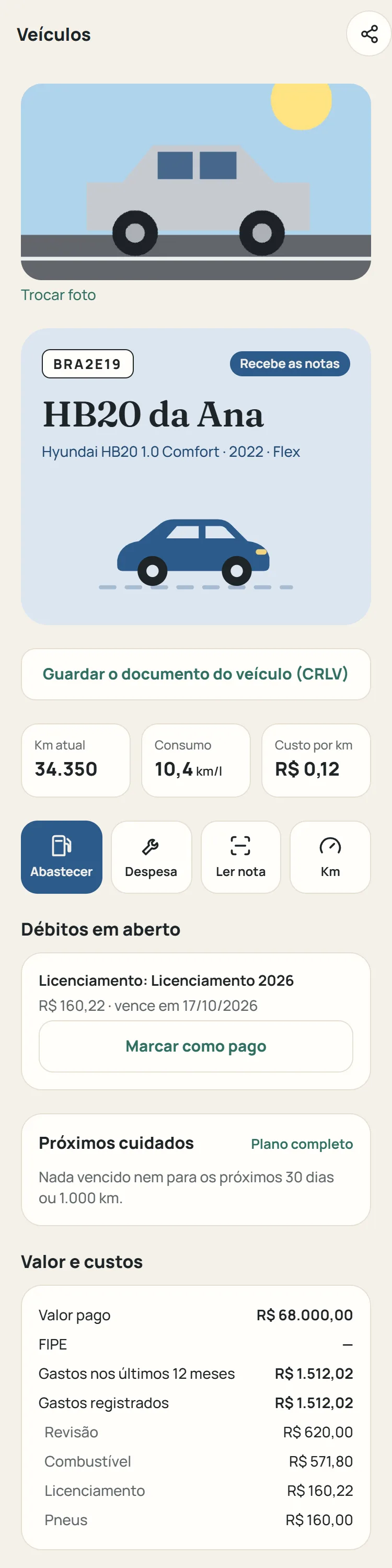
- A foto aparece no topo do veículo e na lista. Para mudar, toque nela ou em "Trocar foto".
Abastecimentos e consumo
- Abasteceu? Leia a nota do posto (em "Ler nota", dentro do veículo, ou pelo Financeiro) e informe a quilometragem do painel. Litros, preço e combustível vêm da nota.
- Sem nota, toque em "Abastecer" e informe litros, valor e quilometragem.
- A partir do segundo abastecimento o app calcula o consumo (km/l) e o custo por quilômetro.
Despesas, manutenção e próximos cuidados
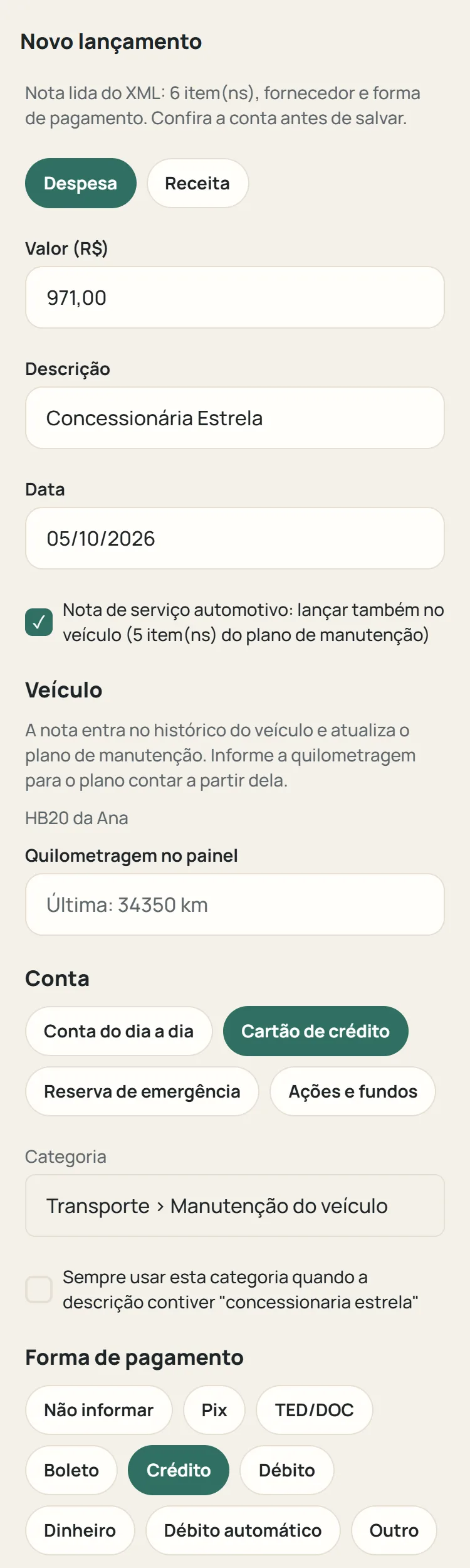
- Leia a nota da oficina, da concessionária, da autopeças ou da loja de pneus (QR Code, foto, XML ou PDF). O app reconhece que é serviço automotivo pelo ramo da empresa ou pelos itens e já marca "lançar também no veículo".
- Escolha o veículo e informe a quilometragem. Ao salvar, a despesa entra no histórico e os itens da nota (óleo, filtros, freios, pneus, alinhamento…) atualizam o plano de manutenção. A nota da revisão marca vários de uma vez.
- A nota já estava lançada sem o veículo? Abra o lançamento: a seção "Veículo" tem o botão "Lançar no veículo".
- Sem nota, toque em "Despesa" e registre o serviço.
- "Próximos cuidados" mostra o plano de manutenção: o que está vencendo por quilometragem ou por tempo.
- "Gastos nos últimos 12 meses" soma combustível e cada tipo de despesa.
Valor, multas e impostos
- Toque em "Atualizar valor FIPE" para ver o valor atual e a variação desde a compra.
- Em "Débitos em aberto", registre multas, IPVA, licenciamento e seguro, com o vencimento. Eles aparecem nos avisos; ao pagar, toque em "Marcar como pago".
Dica: Multas e impostos e mais de um veículo fazem parte do plano Veículos+.
Assistente Imobiliário
A casa onde você mora, o imóvel alugado, o de temporada: despesas, contratos, vistorias, contas e o que vai para o imposto de renda.
Cadastrar o imóvel
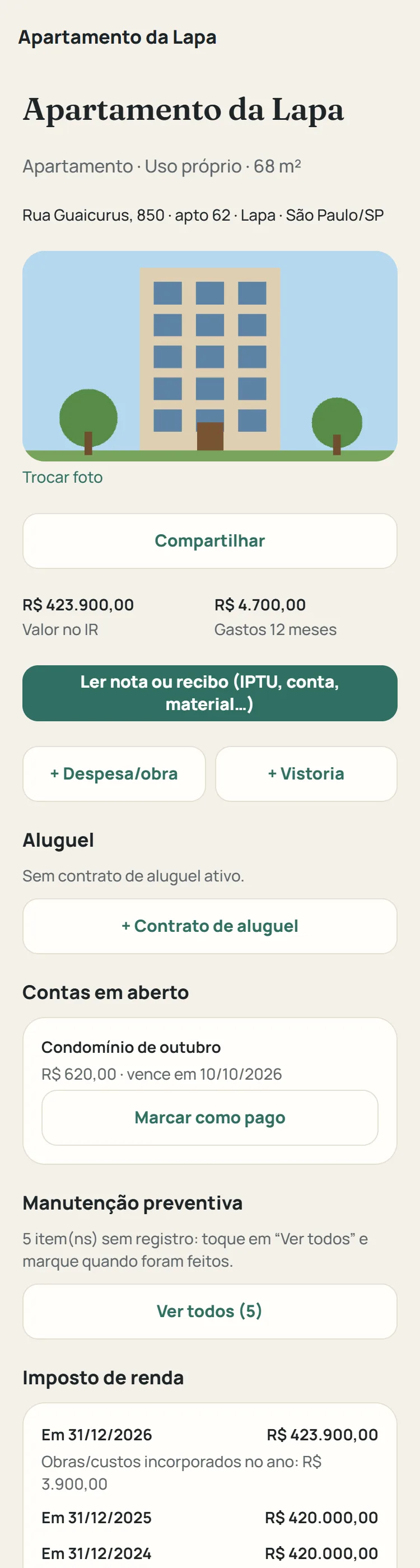
- Em Imóveis, toque em "+ Novo imóvel" e dê um nome ("Casa da praia", "Apartamento da Lapa").
- Em "O que você faz com este imóvel", escolha: uso próprio, alugo para alguém, moro de aluguel, veraneio ou vazio.
- Preencha o endereço (o CEP completa rua, bairro e cidade) e, em "Registro", matrícula, cartório e inscrição do IPTU.
- Em "Aquisição (declaração de bens)", informe a data, o valor pago e a sua parte (%): é o que o app mostra na hora do imposto de renda.
Foto do imóvel
- Abra o imóvel e toque em "Adicionar foto do imóvel". Tire a foto ou escolha da galeria.
- A foto fica no topo do imóvel e na lista, no lugar do desenho. Para mudar, toque nela ou em "Trocar foto".
Despesas, obras e contas
- Dentro do imóvel, toque em "Ler nota ou recibo (IPTU, conta, material…)": o gasto entra no Financeiro e no histórico do imóvel de uma vez.
- Ou toque em "+ Despesa/obra" para registrar à mão. Em obra, ampliação, ITBI ou escritura, marque "Entra no valor do imóvel para o IR".
- "Contas em aberto" reúne as contas a vencer; ao pagar, use "Marcar como pago".
- Em "Manutenção preventiva", cadastre o que precisa ser refeito de tempos em tempos, com a data em que foi feito e de quantos em quantos meses: o app avisa quando chegar a hora.
Aluguel e vistorias
- Toque em "+ Contrato de aluguel" e informe o inquilino, o valor do aluguel, o dia do vencimento, o início e o fim, e a garantia.
- Para mudar inquilino, CPF, valor, vencimento ou fim, toque em "Editar contrato": os meses já pagos ficam como estão e os em aberto passam para os dados novos.
- Em "+ Documento do contrato", fotografe o contrato assinado ou escolha o PDF: ele fica nos documentos do imóvel, criptografado, e avisa antes do fim do contrato.
- Ao fim do contrato, use "Encerrar contrato".
- Toque em "+ Vistoria" para registrar a data, o responsável e o que tem em cada ambiente; dá para agendar a próxima.
- Guarde contrato, escritura e IPTU em "Documentos do imóvel".
Imposto de renda
- Em "Imposto de renda", o imóvel mostra o "Valor no IR": o valor da aquisição mais as despesas que você marcou como parte do valor do imóvel.
- No imóvel alugado, aparecem também os aluguéis recebidos no ano.
- Use esses números para conferir a declaração de bens e os rendimentos de aluguel.
Imóvel de cliente e temporada (plano Imobiliária)
- Marque "O imóvel é de um cliente (faço o repasse ao proprietário)" e informe o proprietário, a taxa de administração (%) e a chave Pix para o repasse.
- A cada aluguel recebido, o app calcula a taxa e o valor a repassar.
- Para temporada, cole em "Calendários (iCal)" o link do Airbnb e o do Booking: as reservas aparecem juntas.
- O plano também acompanha obras e venda com comissão.
Assistente Familiar: Saúde
A ficha de saúde de cada pessoa da casa: medidas, exames, remédios com lembrete, consultas, exercícios e as despesas médicas do ano. O app organiza a informação; ele não substitui a orientação de um profissional de saúde.
Cadastrar as pessoas
- Em Saúde, toque em "+ Pessoa". Informe nome, parentesco e nascimento.
- Em "Saúde", anote tipo sanguíneo, alergias, condições (hipertensão, diabetes…) e medicamentos de uso contínuo.
- Em "Plano de saúde", guarde a operadora e o número da carteirinha.
- O CPF é opcional: serve para separar as despesas de cada dependente no imposto de renda.
Foto da pessoa
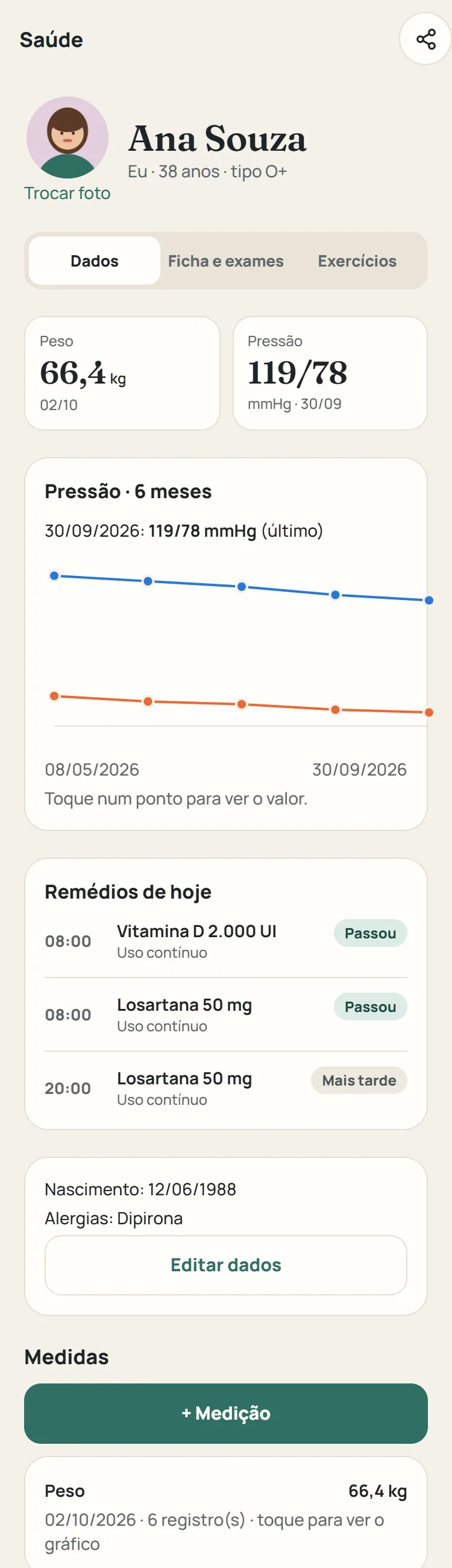
- Abra a pessoa e toque em "Adicionar foto", ao lado do nome. Tire a foto ou escolha da galeria.
- A foto substitui as iniciais no topo e na lista da família. Para mudar, toque nela ou em "Trocar foto".
Medidas
- Toque em "+ Medição" para anotar peso, pressão e outras medidas.
- O gráfico mostra a evolução (por exemplo, "Pressão · 6 meses").
Exames
- Toque em "+ Exame (ler PDF ou foto do laudo)" e envie o laudo do laboratório.
- O app lê os resultados e mostra uma prévia para você conferir antes de gravar. O arquivo do laudo não fica guardado.
- Cada item do exame ganha histórico com gráfico e a faixa de referência do próprio laudo.
- Laudos de imagem, cardiológicos e outros ficam em "Laudos", com as suas anotações.
Remédios com lembrete
- Toque em "+ Remédio" e informe a dose, os horários e o tipo: uso contínuo, tratamento com prazo, se necessário ou aplicado.
- Em Saúde, ligue "Tocar os lembretes de remédio neste celular". Os avisos são agendados no próprio aparelho.
- "Remédios de hoje" mostra o que tomar e o que já foi tomado.
- Terminou o tratamento? Toque em "Parei de tomar": o histórico fica.
Consultas, exercícios e despesas
- Toque em "+ Consulta ou atendimento" para guardar a data, o profissional e as observações.
- Em "+ Atividade" e "+ Treino", registre os exercícios. "Esta semana" compara com a meta de 150 minutos semanais.
- Em "Ler nota ou recibo (consulta, exame, farmácia…)", o gasto vai para o Financeiro e para as "Despesas de saúde" da pessoa, que ajudam no imposto de renda.
- Guarde carteirinha, receitas e pedidos em "Documentos".
Dica: Mais de uma pessoa e a leitura automática do laudo fazem parte do plano Família.
Assistente Familiar: Pets
Vacinas em dia, peso, consultas, remédios e gastos de cada animal da casa. As agendas sugeridas são um ponto de partida: quem decide é o veterinário.
Cadastrar o pet
- Em Pets, toque em "+ Pet". Informe nome, espécie, raça, sexo e nascimento (pode ser aproximado).
- Em "Saúde e alimentação", anote alergias, condições e a ração com a quantidade.
- Em "Veterinário e plano", guarde o veterinário, a clínica, o telefone e o plano de saúde pet. Anote também o número do microchip.
Foto do pet
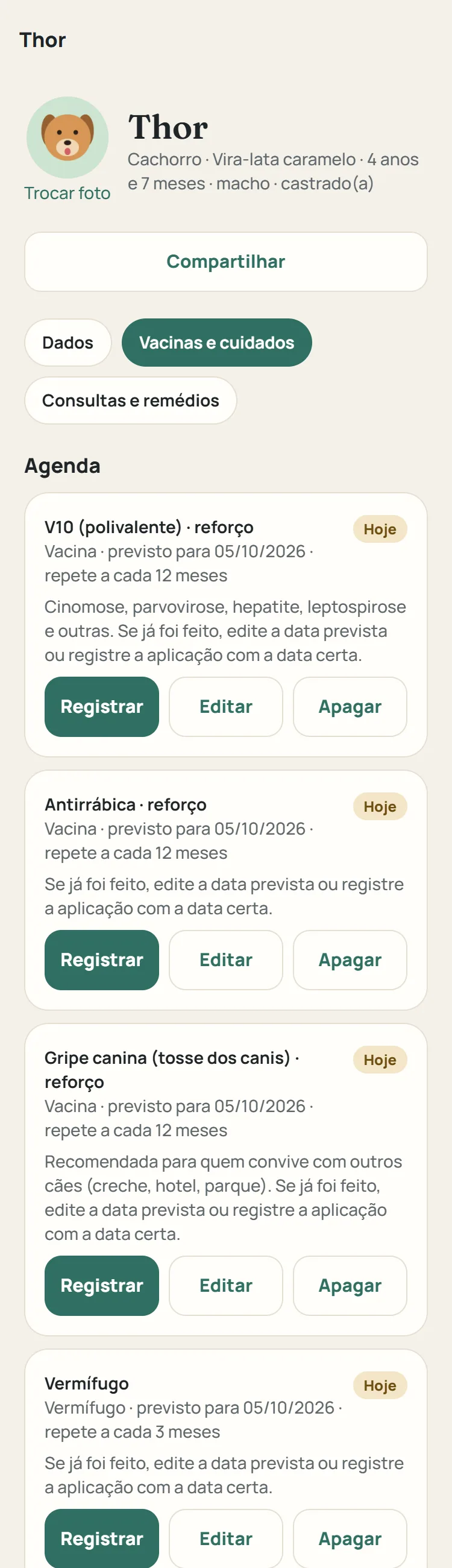
- Abra o pet e toque em "Adicionar foto", ao lado do nome. Tire a foto ou escolha da galeria.
- A foto substitui a patinha no topo e na lista. Para mudar, toque nela ou em "Trocar foto".
Vacinas e cuidados
- Toque em "Montar a agenda de vacinas, vermífugo e antipulgas": o app sugere a agenda para a espécie e a idade.
- Ou registre com "+ Vacina ou cuidado", informando a data e quando repetir.
- A "Agenda dos próximos 30 dias" mostra o que vem aí, de todos os pets.
- Ligue "Avisar neste celular (remédios e dias de vacina)" para receber os lembretes.
Peso, consultas, remédios e exames
- Toque em "+ Pesagem" a cada consulta ou banho: o gráfico acompanha o peso e ajuda a acertar a dose dos remédios.
- Use "+ Consulta ou atendimento", "+ Remédio" e "+ Exame" para montar o histórico.
- A "Carteira de vacinação e histórico" reúne tudo para mostrar ao veterinário.
Gastos
- Em "Ler nota ou recibo (ração, veterinário, pet shop…)", o gasto entra no Financeiro e nos "Gastos" do pet.
- Guarde carteira de vacinação, pedigree e contrato do plano em "Documentos do pet".
Dica: Mais de um pet faz parte do plano Família.
Documentos
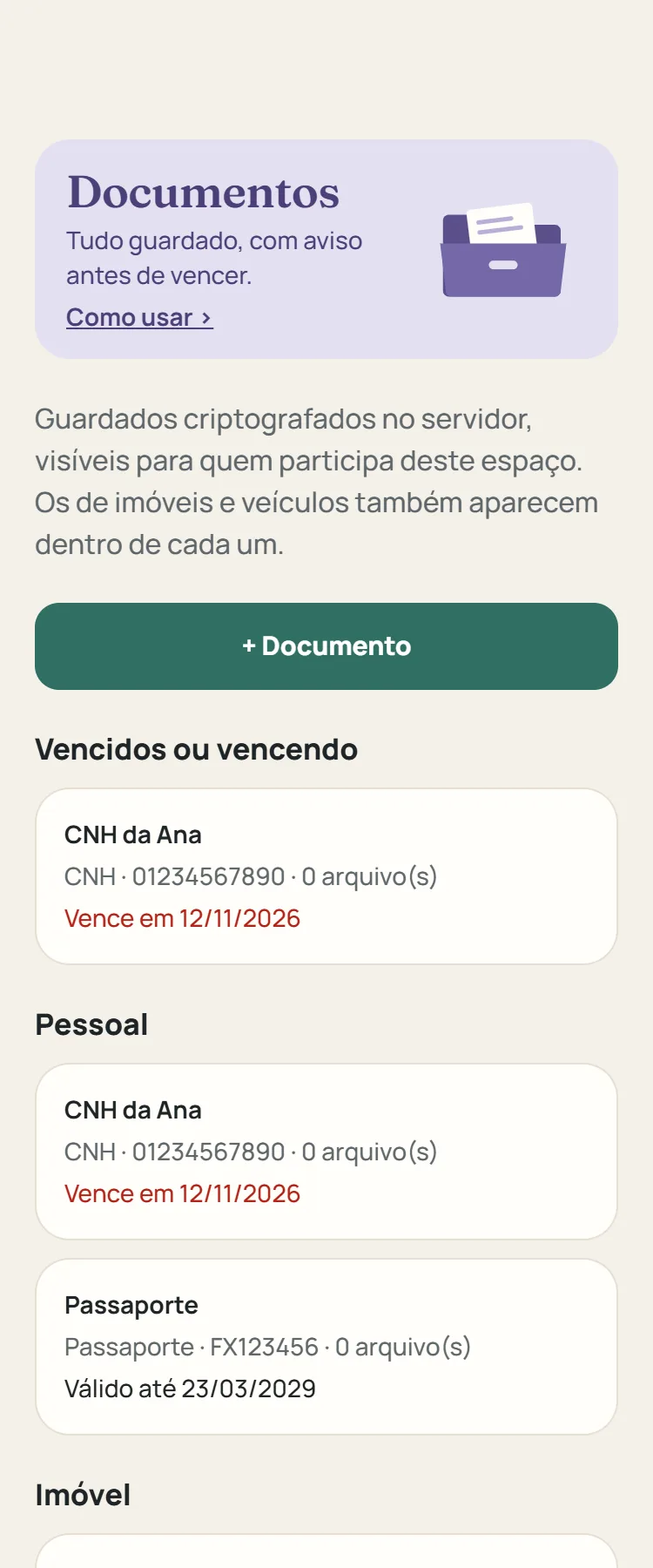
Um lugar só para os documentos da casa, com aviso antes de vencer: CNH, passaporte, seguro, contrato, escritura, apólice, carteirinha.
Guardar um documento
- Toque em "Documentos" (barra da tela inicial) e em "+ Documento".
- Informe o título, a categoria, o número e a validade, se houver.
- Para anexar, toque em "Fotografar" ou "Galeria", ou escolha um PDF. Os arquivos ficam criptografados no servidor.
- Dentro de um veículo, imóvel, pessoa ou pet, o documento criado ali já fica ligado àquele item.
Dica: Cadastrar documentos e validades é grátis. Anexar arquivos faz parte do plano Inteligente; o CRLV do veículo pode ser guardado em qualquer plano.
Validade e avisos
- "Vencidos ou vencendo" mostra o que venceu e o que vence nos próximos 60 dias.
- Os mesmos avisos aparecem em "Para hoje", na tela inicial.
- Renovou? Abra o documento, toque em "Editar dados" e atualize a validade.
Assistentes e planos
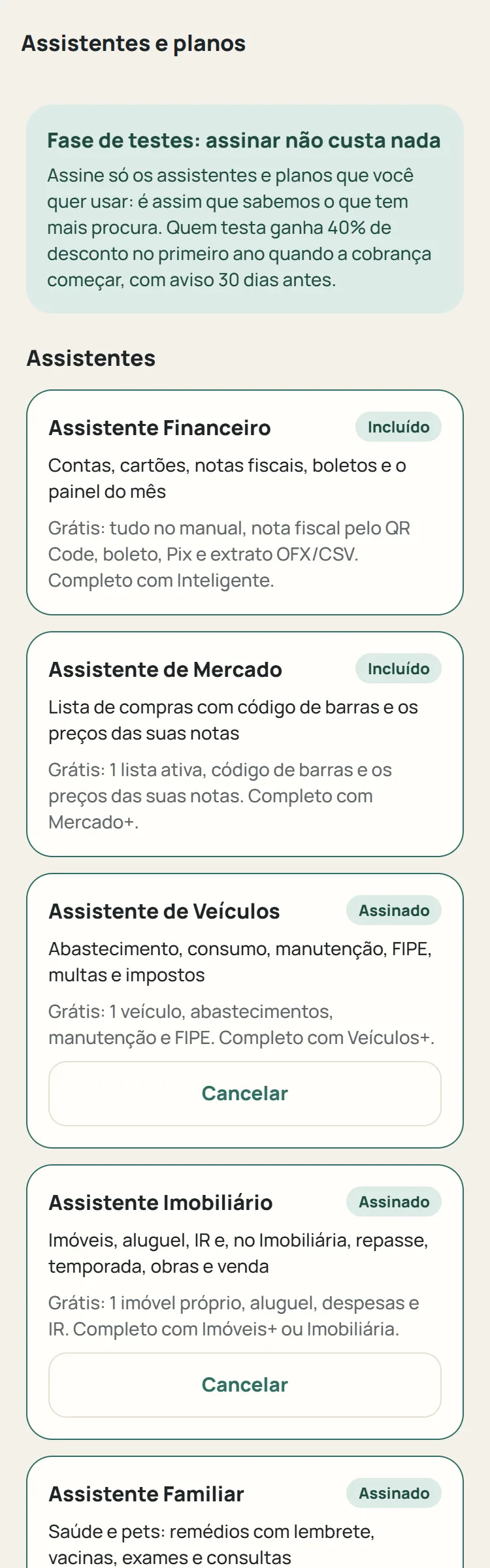
O app é grátis no básico: Financeiro completo para lançar à mão e ler notas pelo QR Code, Mercado com uma lista, e um veículo, um imóvel, uma pessoa e um pet. Os planos pagos são pequenos e você soma só os que fizerem sentido.
Ligar um assistente ou assinar um plano
- Em Minha conta, toque em "Assistentes e planos".
- Ligue o assistente que quiser usar (a versão grátis também é uma assinatura, sem custo).
- Em "Monte o seu", marque os planos para ver o preço: dois planos têm 10% de desconto, três têm 20%, quatro ou mais têm 30%, e o plano anual custa o equivalente a 10 meses.
- Durante a fase de testes, os planos pagos podem ser assinados sem custo ("Assinar grátis (fase de testes)").
- Quando a cobrança começar, o pagamento é na página de assinatura do site, direto com a LIS. A loja não cobra.
Os planos
| Plano | Por mês | O que inclui |
|---|---|---|
| Inteligente | R$ 9,90 | Fotos e PDFs lidos por IA em todos os módulos (até 150 por mês); Extrato em PDF; Documentos: cofre com arquivos; Open Finance quando estiver pronto |
| Mercado+ | R$ 4,90 | Listas sem limite; "O que está acabando" e sugestões; Comparação com os sites de supermercado |
| Veículos+ | R$ 5,90 | Veículos sem limite; Multas, IPVA, licenciamento e seguro |
| Imóveis+ | R$ 6,90 | Imóveis sem limite; Documentos e vistorias com fotos (com o Inteligente) |
| Família | R$ 6,90 | Saúde para todas as pessoas da casa; Pets sem limite; Exames com leitura do laudo |
| Imobiliária | R$ 39,90 | Administração com repasse ao proprietário; Temporada com calendário do Airbnb e do Booking; Obras e venda com comissão; Inclui Imóveis+ |
Preços de referência. A assinatura, quando houver cobrança, é direta com a LIS na página de assinatura, e não pela loja. Na fase de testes, os planos são assinados sem custo.
Seus dados e privacidade
Os dados são seus. Você pode levar uma cópia, apagar tudo e saber exatamente o que é guardado.
Exportar e excluir
- Em Minha conta, "Exportar meus dados" baixa uma cópia de tudo o que está na sua conta, em JSON.
- Para sair de vez, use "Excluir minha conta" em Minha conta (pede a senha) ou a página /excluir-conta, sem precisar do app. A exclusão é imediata e definitiva.
- Para sair de um espaço de outra pessoa sem apagar a sua conta, abra o espaço e toque em "Sair deste espaço".
O que o app guarda e o que não guarda
- Foto de nota e de recibo, PDF de extrato e laudo de exame servem só para a leitura: não ficam guardados. Da nota fiscal fica a chave de acesso, o fornecedor e os itens.
- Senha de PDF protegido é usada só para abrir o arquivo.
- Ficam guardados os arquivos que você anexa em Documentos (criptografados) e as fotos que você põe nos veículos, imóveis, pessoas e pets (reduzidas).
- A leitura por inteligência artificial só acontece no plano Inteligente, e só quando a leitura automática não resolve.
- O app não tem anúncios e não vende dados. Os detalhes estão na Política de Privacidade e em Seus direitos (LGPD).
Dúvidas comuns
O que mais aparece no dia a dia.
Leitura de notas e arquivos
- O QR Code não lê: limpe a lente, aproxime e evite reflexo. Se o papel estiver apagado, use "Fotografar recibo" com o cupom esticado e boa luz.
- A nota veio sem valor: a consulta do estado não respondeu. O app já traz a loja e a categoria; informe o valor e salve.
- "Esta nota já foi lançada": a mesma chave de acesso não entra duas vezes. Toque em "Abrir o lançamento já feito".
- O PDF pede senha e você não sabe: bancos costumam usar os primeiros dígitos do CPF; a regra vem no e-mail da fatura.
- O PDF foi lido torto: na importação, toque em "Algo errado? Ler de novo com IA" (plano Inteligente) ou exporte o extrato em OFX.
Lançamentos e saldos
- O gasto apareceu duas vezes: provavelmente a nota e o extrato entraram separados. Exclua um deles e, nas próximas importações, deixe a linha marcada como "Conciliar com…".
- O saldo não bate com o do banco: confira o saldo inicial da conta e se todos os lançamentos estão como "Pago". Previsto não entra no saldo.
- O pagamento da fatura virou despesa: abra o lançamento, escolha a categoria "Pagamento da fatura do cartão" e salve. Ele vira transferência.
- Não consigo mudar a data ou o valor: o lançamento veio do extrato ou de uma nota fiscal. Veja "O que dá para editar em cada lançamento", no capítulo do Financeiro.
Acesso e avisos
- Não recebo os lembretes: confira se os avisos estão ligados naquele celular (em Saúde e em Pets) e se as notificações do app estão permitidas no aparelho.
- A pessoa convidada não vê nada: o convite pode ser só de um item. Confira em "Quem já tem acesso" e, se for o caso, use "Dar acesso ao espaço inteiro".
- Troquei de celular: entre com o mesmo e-mail e senha. Os dados estão no servidor; só o tema, a cor e os lembretes precisam ser ligados de novo no aparelho novo.